Novedades, la gente de Apple nos esta dando muchas alegrías últimamente. Esta versión Beta nos permitirá videoconferencia entre prácticamente todos los dispositivos Apple.
Aquí os dejo el enlace:
http://www.apple.com/es/mac/facetime/
En cuanto pueda lo pruebo, decirme que tal la experiencia si alguien ya lo ha probado.
Gracias.

Mostrando entradas con la etiqueta Mac. Mostrar todas las entradas
Mostrando entradas con la etiqueta Mac. Mostrar todas las entradas
jueves, 21 de octubre de 2010

viernes, 3 de septiembre de 2010
Cambiar clave olvidada a Mac OS X
Existe la posiblidad de olvidar la contraseña de nuestro usuario, supongo que los nuevos usuarios emocionados con su nuevo Mac y acostumbrados a Windows, piensa no le pongo clave "para que", pero cuando nuestro Mac nos obliga a ponerla y así lo hacemos, la ponemos sin dar la importancia que tiene para este sistema al que no estamos acostumbrados. Pues eso ponemos la primera que se nos ocurre, "total pa lo que sirve" pensamos. Y adelante que tengo ganas de ver el entorno.
Poco después nos la pide y pensamos.... Ostias cual era? asi la fecha de mi nacimiento... NO... la de mi hija... NO mmm empieza a caer una gotita por la frente.... Bueno pues eso que nada no nos acordamos.
Vamos al grano:
Para recuperar la contraseña de Mac OS X nos valemos del DVD original iniciando nuestro Apple junto a la tecla C.
Justo en la barra de menu encontramos la opcion cambiar contraseña. ¿Pero que ocurre si no tenemos el DVD a mano? O no tenemos donde ponerlo como es el caso del Mac Air.
No hay ningun problema en estos casos. Inicia tu Apple pulsando las tecla CMD+S para entrar en modo single.
Ecriba estos comandos:
Esto solo es valido ni no ha bloqueado el Open Firmware.
Poco después nos la pide y pensamos.... Ostias cual era? asi la fecha de mi nacimiento... NO... la de mi hija... NO mmm empieza a caer una gotita por la frente.... Bueno pues eso que nada no nos acordamos.
Vamos al grano:
Para recuperar la contraseña de Mac OS X nos valemos del DVD original iniciando nuestro Apple junto a la tecla C.
Justo en la barra de menu encontramos la opcion cambiar contraseña. ¿Pero que ocurre si no tenemos el DVD a mano? O no tenemos donde ponerlo como es el caso del Mac Air.
No hay ningun problema en estos casos. Inicia tu Apple pulsando las tecla CMD+S para entrar en modo single.
Ecriba estos comandos:
- #sh /etc/rc
- #passwd tuUSUARIO
- #reboot
Esto solo es valido ni no ha bloqueado el Open Firmware.
martes, 15 de junio de 2010
Nuevo Mini Mac extra slim
Tras varios años sin ningún cambio estético, Apple ha renovado por completo el ordenador más pequeño de la gama Mac de sobremesa, dotándolo de una serie de opciones interesantes que eran muy demandadas por los usuarios de este pequeño ordenador.

El nuevo Mac Mini es más “mini” que nunca. Con 3,6 cm de alto, es mucho más fino que el modelo anterior y mantiene unas dimensiones de fondo y ancho muy similares. La carcasa es una única pieza de aluminio que le otorga la resistencia y apariencia de la que disfrutan los MacBooks y los iMacs.
Novedades:

Mas información: Página de k-tuin

El nuevo Mac Mini es más “mini” que nunca. Con 3,6 cm de alto, es mucho más fino que el modelo anterior y mantiene unas dimensiones de fondo y ancho muy similares. La carcasa es una única pieza de aluminio que le otorga la resistencia y apariencia de la que disfrutan los MacBooks y los iMacs.
Novedades:
- Salida HDMI
- Posibilidad de ampliar memoria RAM
- Lector de tarjetas SD
- Mas potencia

Mas información: Página de k-tuin
domingo, 13 de junio de 2010
AutoCad para Mac. Ya falta menos
Para aquellos que preguntabais, pero es que el Mac no tiene el Autocad (creo que era de los pocos programas que no tenian un sustituto). Pero se esta trabajando en ello y parece que ya falta menos. Que tiemble Windows, con este nuevo aliado muchos arquitectos, ingenieros, etc. Terminarán dando el paso.

Bueno pues esperaremos.... valdrá la pena.
Saludos.

Bueno pues esperaremos.... valdrá la pena.
Saludos.
viernes, 14 de mayo de 2010
¡¡¡¡¡ YA TENGO OTRO MAC EN LA OFI!!!!!m
Hola a todos!!
Desde que entro un Mac en mi vida, muchas cosas han cambiado y a mejor claro!
Hoy he estrenado mi nuevo Mac Book Pro 13"
Una maravilla, solo lo tengo unas horas y ya estoy feliz de poder llevármelo conmigo a visitar a los clientes.
Un saludo a todos.
Desde que entro un Mac en mi vida, muchas cosas han cambiado y a mejor claro!
Hoy he estrenado mi nuevo Mac Book Pro 13"
Una maravilla, solo lo tengo unas horas y ya estoy feliz de poder llevármelo conmigo a visitar a los clientes.
Un saludo a todos.
sábado, 6 de marzo de 2010
Recien llegados a Mac
Hola a todos,
Mirar este articulo de K-tuin para orientar a los recien llegados, y encontrar equivalentes de Windows en Mac. No es que sea un descubrimiento pero por si os ayuda.
Saludos a todos.
Mirar este articulo de K-tuin para orientar a los recien llegados, y encontrar equivalentes de Windows en Mac. No es que sea un descubrimiento pero por si os ayuda.
Saludos a todos.
domingo, 28 de febrero de 2010
Crear un .ISO en Mac
Hoy he tenido esta necesidad, la de crear un ISO desde un CD, asi que a googlear. Para ahorraros el tiempo de ir buscando he visto y probado lo que el enlace que os propongo indica y funciona perfectamente. Como todos sabeis hay muchas cosas publicada por ahí y muchas pues no son lo que dicen en este caso os lo puedo confirmar de primera mano ya que como os digo lo he probado y el resultado es el que buscaba.
Crear un ISO en Mac
Gracias al autor de este tutorial.
Crear un ISO en Mac
Gracias al autor de este tutorial.
lunes, 22 de febrero de 2010
Boda en Apple Store... Hay de todo en la villa del señor
Como dice un amigo.... No hay que ser taliban de nada... pero esta pareja parece que no son de esta opinión sino, leer el articulo. Una pareja decide casarse en un Tienda Apple, son forofos (o "talibanes") de Apple, ya que allí se conocieron.
Ver noticia
Ver noticia
miércoles, 17 de febrero de 2010
Disfrutando de mi MacBook prestado
Estoy configurando e instalando algunos programas en el MacBook para un cliente al cual he convencido para que se pase a Mac.

Estoy disfrutando este cacharrín más que un niño con zapatos nuevos, me compro uno pero ya, que cómodo y rápido es, y eso que es el pequeñin de la familia.
Bueno el caso es que me da pena tener que darselo al cliente, la verdad es que hay tan poco para configurar... bueno pues eso que es una chulada

Estoy disfrutando este cacharrín más que un niño con zapatos nuevos, me compro uno pero ya, que cómodo y rápido es, y eso que es el pequeñin de la familia.
Bueno el caso es que me da pena tener que darselo al cliente, la verdad es que hay tan poco para configurar... bueno pues eso que es una chulada
domingo, 15 de noviembre de 2009
Magic Mouse. El ratón todo en uno

Appel vuelve a inovar. Para los amantes del multi-touch que incorporan los portatiles de Mac e iPhone. Pero cuando trabajamos con un iMac de escritorio, no teniamos un forma de disfrutar de esa experiencia. Ahora eso es historia, Appel ha lanzado el Magic Mouse, este ratón incorpora esta función para hacer más comodo el uso de las funciónes Multi-Touch, ya que no hay que separar la mano de nuestro ratón para poder realizar las acciónes.
Mas infromación: Web del Magic Mouse
domingo, 18 de octubre de 2009
Mac vs PC
Hoy un amigo me ha presentado este video, es para partirse... los publicistas han conseguido su cometido.
No dejar de verlo: Pongo los enlaces de la versión extendida y la corta
Versión Extendida (10 min)
Versión reducida (5 min)
Un saludo.
Esto saldra antes del leer mas
Esto saldra en la pagina al pulsar leer mas
No dejar de verlo: Pongo los enlaces de la versión extendida y la corta
Versión Extendida (10 min)
Versión reducida (5 min)
Un saludo.
Esto saldra antes del leer mas
Esto saldra en la pagina al pulsar leer mas
sábado, 10 de octubre de 2009
Apple TV la solución para tu Salón

Se que no es una novedad para los profanos de Mac, pero yo me he encontrado con este aparato en una tienda K-tuin. Es un dispositivo especifico para salón. Es muy similar a un disco duro multimedia pero con funciones de un ordenadro y además con software de Mac, tambien permite navegar y actualizar contenido del iTunes de internet, asi como de otros PC/Mac que tenga uno en casa a traves del Wireless que lleva incluido. Incorpora un disco duro de 146Gb donde almacena la musica, video o fotos que quieres ver en tu monitor.
Llevo mucho tiempo detras de buscar una solución que me guste para mi salon, antes de conocer el mundo Mac habia pensado en montar un pc con Windows Media Center, también valoré alguna distribución de Linux tambien media Center, pero los PC los veia muy caros y voluminosos para el salón.
Despues de conocer Mac y ver su potencial y sencillez. Y gracias a un post que lei en un blog de Josep Ros y que a su vez hace referencia al blog de Peter Carrillo (http://petercarrillo.blogspot.com/2009/09/spotify-el-futuro-de-la-musica.html) me dije un mini-Mac es lo que necesito (en cuanto ahorre un poco) ya que el precio para dedicarlo solo a salon era algo a valorar muy bien. Pero mira por donde hoy he visto este cacharro y creo que en cuanto pueda va ha venirse a casa conmigo, si ahorro un poco.
Un saludo a todos.
Esto saldra en la pagina al pulsar leer mas
lunes, 5 de octubre de 2009
Capturar pantallas
Guía especial para switchers…. Para efectuar una captura de una porción de pantalla, de una ventana o de toda la pantalla de golpe, podemos recurrir a buenos y gratuitos programas o widgets como Capture. Pero si lo queremos hacer más fácil todavía podemos utilizar el completo sistema de captura de pantalla que viene de serie con nuestro Mac. Todo desde nuestro teclado. Estas son las combinaciones de teclas que debemos ejecutar:
- Cmd+MAY+3. Captura la totalidad de la pantalla. La imagen se guarda en el Escritorio como fichero .png.
- Cmd+Ctrl+MAY+3. Igual, pero la captura permanecerá en el Portapapeles y no se guardará como archivo.
- Cmd+MAY+4. El cursor adopta una forma de cruceta y nos permitirá hacer clic y arrastrar para capturar una zona determinada de la pantalla. Se guarda en el Escritorio como archivo .png.
- Cmd+Ctrl+MAY+4. Igual, pero la captura irá directamente al Portapapeles.
- Cmd+MAY+4 y después Barra espaciadora. El cursor adopta la forma de una cámara y nos permitirá capturar una ventana o incluso un icono. Lo capturado se guarda como fichero .png en el Escritorio.
- Cmd+Ctrl+MAY+4 y después Barra espaciadora. Igual que la combinación anterior, pero la captura quedará en el Portapapeles
jueves, 24 de septiembre de 2009
Exito de Fusion y Mac
Cada dia estoy más satisfecho de mi compra, este Mac es increible, no deja de sorpenderme.
Llevo mucho tiempo trabajando y haciendo prueba de laboratorio con entornos ESX/ESXi, como el tiempo al final lo sacamos de donde podemos, pues no tengo más remedio que pruebas realizarlas en casa y a hora intempestivas.
Claro en casa el hardware no es ni mucho menos el que quisiera. Así que para probar tengo que virtualizar ESX o ESXi, pero con windows y vmware Workstation, pues nada que no conseguia que funcionaran como debia, falta de recursos, y los PCs pues tampoco estan mal.
Ahora que tengo Mac, me he dicho voy a probar fusion de VMWare a ver que tal, y me quedo a cuadros cuando instala el ESX (haciendo los cambios pertinetnes en la configuracion de la vm) SIN problemas y hace correr las VM de forma aceptable, vamos que puedes iniciarlas y trabajar con ellas de forma razonablemente buena.
Vamos que estoy encantado.
Llevo mucho tiempo trabajando y haciendo prueba de laboratorio con entornos ESX/ESXi, como el tiempo al final lo sacamos de donde podemos, pues no tengo más remedio que pruebas realizarlas en casa y a hora intempestivas.
Claro en casa el hardware no es ni mucho menos el que quisiera. Así que para probar tengo que virtualizar ESX o ESXi, pero con windows y vmware Workstation, pues nada que no conseguia que funcionaran como debia, falta de recursos, y los PCs pues tampoco estan mal.
Ahora que tengo Mac, me he dicho voy a probar fusion de VMWare a ver que tal, y me quedo a cuadros cuando instala el ESX (haciendo los cambios pertinetnes en la configuracion de la vm) SIN problemas y hace correr las VM de forma aceptable, vamos que puedes iniciarlas y trabajar con ellas de forma razonablemente buena.
Vamos que estoy encantado.
miércoles, 23 de septiembre de 2009
Equipos Mac Reparados y con garantia
Hola a todos,
Gracias a mi amigo Josep, he podido ver este sitio que puede ser más que interesante para los que quieren un Mac algo más económico.
http://store.apple.com/es/browse/home/specialdeals/mac?mco=ODA3NTk3MQ
Vistarlo es interesante.
Gracias a mi amigo Josep, he podido ver este sitio que puede ser más que interesante para los que quieren un Mac algo más económico.
http://store.apple.com/es/browse/home/specialdeals/mac?mco=ODA3NTk3MQ
Vistarlo es interesante.
lunes, 21 de septiembre de 2009
Cómo leer y escribir en disco con formato NTFS desde Mac

Esto es también muy útil si quieres acceder a tu partición de BootCam y quieres poder modificar archivos.
domingo, 20 de septiembre de 2009
Virtualizar Mac OS X en VMWare
Hola a todos, hasta ahora no os he hablado de la virtualización, pero como administrador de sistemas desde hace ya mas de una año estoy confiando y aplicandola en clientes para crear entornos mucho mas seguros, estables y ofrecer la continuidad de negocio que solo he encontrado en la virtualización frente a otras tecnicas probadas con anterioridad.
Pero hoy no quiero hablar de Virtualización desde el punto de vista de producción sino desde el punto de vista del usuario, es decir, la virtualización ofrece al usuario la posiblidad de probar sistemas operativos diferentes y simultanemamente. Y sin ella solo se podia conseguir comprando mas hierrro y claro visto el precio del metro cuadrado, como para llenar nuestro pequeño despacho con ordenadores, uno para cada sistema operativo que queremos probar.
Bien pues eso os propongo la solución de VMWare para poder instalar Mac OS X y asi que disfruteis de su potencia, encanto... vamos no tengo palabras.
Bueno pues he encontrado este enlace donde describe como hacer este procedimiento. Estos dos enlaces muestran como hacerlo
http://erwin.ried.cl/?modo=visor&elemento=207
http://laventanamuerta.net/2-maneras-de-instalar-mac-os-x-en-un-pc/
A disfrutrar.
Pero hoy no quiero hablar de Virtualización desde el punto de vista de producción sino desde el punto de vista del usuario, es decir, la virtualización ofrece al usuario la posiblidad de probar sistemas operativos diferentes y simultanemamente. Y sin ella solo se podia conseguir comprando mas hierrro y claro visto el precio del metro cuadrado, como para llenar nuestro pequeño despacho con ordenadores, uno para cada sistema operativo que queremos probar.
Bien pues eso os propongo la solución de VMWare para poder instalar Mac OS X y asi que disfruteis de su potencia, encanto... vamos no tengo palabras.
Bueno pues he encontrado este enlace donde describe como hacer este procedimiento. Estos dos enlaces muestran como hacerlo
http://erwin.ried.cl/?modo=visor&elemento=207
http://laventanamuerta.net/2-maneras-de-instalar-mac-os-x-en-un-pc/
A disfrutrar.
Quemar iso,dmg y otros en Mac
Hoy se me ha presentado otro nuevo problema de adaptación en el entorno mac y como ya esta solucionado pues os comento como se hace.
Cómo quemar un CD o DVD desde una imagen
2. Abre Disk Utility, el cual se encuentra en la carpeta Applications/Utilities. A la izquierda verás un listado de todos los discos que están montados, incluyendo discos duros, ópticos, e imágenes de disco.
3. Selecciona la imagen que deseas copiar (la imagen, no el disco blanco montado) y dale al ícono radioactivo de Burn.
4. El disco debería empezar a quemarse, si hay espacio suficiente.
5. ¡Listo!
Cómo quemar un CD o DVD desde una imagen
Como muchos usuarios de Mac sabrán, OS X 10.4 tiene soporte nativo para montar imágenes de disco .dmg, .iso y .toast. Pero mucha gente no sabe que OS X también tiene la capacidad de quemar estas imágenes a disco, principalmente porque la aplicación para hacerlo, Disk Utility, está bien escondida en la carpeta Utilities que está en la carpeta de Aplicaciones. Incluso puede quemar imágenes de discos que no son para Mac; de hecho para este ejemplo voy a quemar la imagen que bajé de Kubuntu para PC, ya que mi PC no tiene quemadora.
1. Monta la imagen haciendo doble clic sobre ella. Inserta el disco en blanco que usarás.
1. Monta la imagen haciendo doble clic sobre ella. Inserta el disco en blanco que usarás.
2. Abre Disk Utility, el cual se encuentra en la carpeta Applications/Utilities. A la izquierda verás un listado de todos los discos que están montados, incluyendo discos duros, ópticos, e imágenes de disco.
3. Selecciona la imagen que deseas copiar (la imagen, no el disco blanco montado) y dale al ícono radioactivo de Burn.
4. El disco debería empezar a quemarse, si hay espacio suficiente.
5. ¡Listo!
Bueno, otro exito de Mac, incorpora esta herramienta de serie, bravo por entregar un paquete completido.
viernes, 18 de septiembre de 2009
Startup Manager: ¿Cómo seleccionar un volumen de arranque?
Resumen
El Administrador de inicio te permite elegir el volumen de arranque disponibles para el Mac.
Un "volumen de arranque" es un disco o partición de un disco que contiene un sistema operativo utilizable. Administrador de inicio te permite elegir el volumen de arranque sobre la marcha, simplemnte manteniendo pulsada la tecla Opción mientras el equipo está iniciando.
¿Como elegir el volumen de arranque?
Sigue estos pasos:

Puede presionar la tecla de expulsión en el teclado para expulsar discos DVD. Inserción de un inicio de DVD agregar que el DVD a la lista de volúmenes de arranque (como en la imagen de arriba). También puede adjuntar FireWire o discos duros externos USB para agregar a la lista de volúmenes de arranque.
Esta selección volumen de arranque es temporal. Para establecer el volumen de inicio predeterminada para tu Mac después de que su equipo se está ejecutando, abra Preferencias del Sistema y seleccione Disco de inicio en el menú Ver (en Mac OS X).
El Administrador de inicio te permite elegir el volumen de arranque disponibles para el Mac.
Productos afectados
iBook, MacBook Pro, MacBook, PowerBook, Mac Pro, Power Mac, Mac mini, iMac, Mac OS, MacBook Air iBook, MacBook Pro, MacBook, PowerBook, Mac Pro, Power Mac, Mac mini, iMac, Mac OS, el MacBook AirUn "volumen de arranque" es un disco o partición de un disco que contiene un sistema operativo utilizable. Administrador de inicio te permite elegir el volumen de arranque sobre la marcha, simplemnte manteniendo pulsada la tecla Opción mientras el equipo está iniciando.
¿Como elegir el volumen de arranque?
Sigue estos pasos:
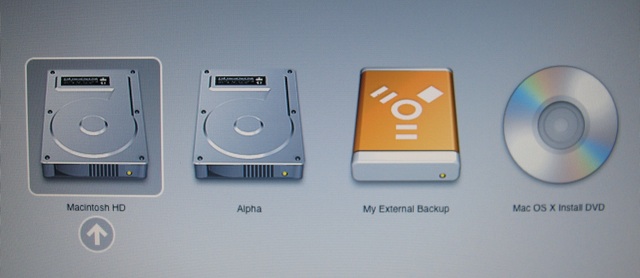
- Inmediatamente mantega pulsada la tecla Opción. Después de unos segundos, el Administrador de inicio deberia aparecer. El Administrador de inicio de exploraciones disponibles para los volúmenes disponibles .
- Enciende o reinicie, el Mac.
- Utilice las teclas de flecha izquierda y derecha del teclado para seleccionar el volumen que desea utilizar.
- Pulse la tecla Return del teclado para iniciar el equipo desde el volumen seleccionado.
Puede presionar la tecla de expulsión en el teclado para expulsar discos DVD. Inserción de un inicio de DVD agregar que el DVD a la lista de volúmenes de arranque (como en la imagen de arriba). También puede adjuntar FireWire o discos duros externos USB para agregar a la lista de volúmenes de arranque.
Esta selección volumen de arranque es temporal. Para establecer el volumen de inicio predeterminada para tu Mac después de que su equipo se está ejecutando, abra Preferencias del Sistema y seleccione Disco de inicio en el menú Ver (en Mac OS X).
¿Porque no hay virus en Mac?
Si habeis leido ya algo en este blog, sabeis que soy un seguidor y colega de Josep Ros, os comento esto porque de su blog he pillado este Articulo que me parece muy bueno, es de un colaborador de Ros y espero que no se molesten por incluir aqui este enlace
http://www.enriquedans.com/2007/04/%C2%BFpor-que-no-hay-virus-en-el-mundo-mac.html
No te conozco Enrique Dans pero gracias por tu articulo.
http://www.enriquedans.com/2007/04/%C2%BFpor-que-no-hay-virus-en-el-mundo-mac.html
No te conozco Enrique Dans pero gracias por tu articulo.
Suscribirse a:
Entradas (Atom)